En la entrada Cómo indicar correcciones en una maqueta de un libro abordé las distintas alternativas que existen para marcar cambios sobre una maqueta. Cuanto más claras y precisas estén las correcciones, menos trabajo y menos margen de error habrá para todos los implicados en el proceso editorial.
La finalidad de esta nueva entrada es ofrecer una herramienta que permita efectuar correcciones en PDF de manera correcta y comprensible. Aunque está pensada para autores que no trabajan habitualmente con correcciones, en mi experiencia considero útil que los editores y los correctores también aprendan a manejarlas.
Con frecuencia, recibimos en la consultoría archivos PDF con anotaciones que, lejos de aclarar lo que debe modificarse, generan confusión e imprecisión.
Por esa razón, resulta esencial conocer cómo utilizar adecuadamente unas pocas herramientas del lector de PDF. Saber cómo anotar y comentar un PDF con precisión evita errores de interpretación y la necesidad de repetir tareas innecesarias.
En esta entrada no está en juego si es preferible corregir sobre papel o en formato digital. El propósito es ayudar a quienes efectúan correcciones en PDF a hacerlo de la mejor manera posible, para que las indicaciones que lleguen a los maquetadores y a los editores sean precisas, inequívocas y fácilmente aplicables.
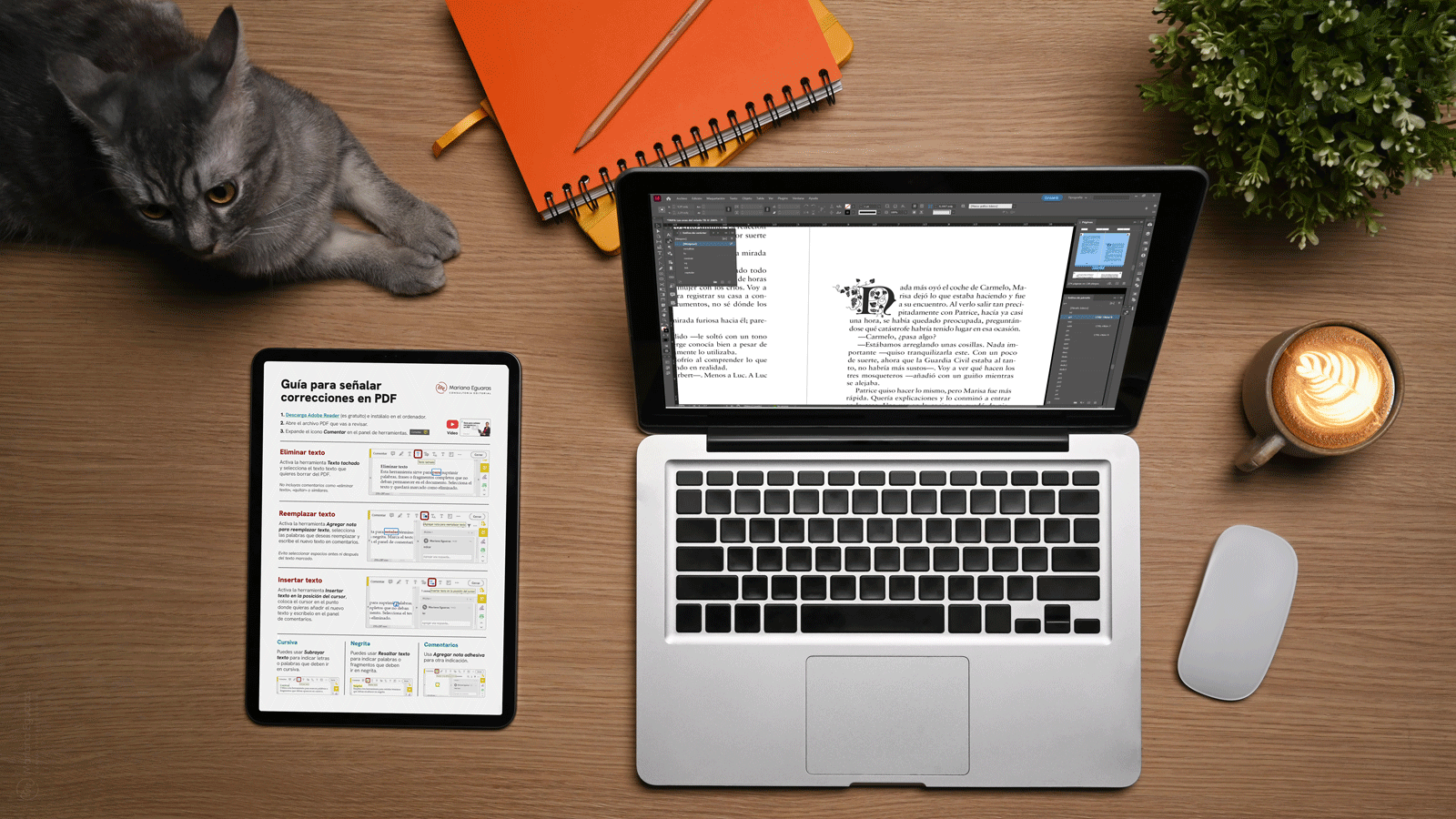
Por ello, he creado una breve guía para señalar correcciones en PDF que empleo con mis clientes y que hoy comparto públicamente. Accede al Centro de recursos editoriales y podrás descargarla; es gratuita.
Por qué es importante corregir bien sobre PDF
El archivo PDF se ha convertido en el soporte más habitual para efectuar correcciones en la etapa final de un libro. Su función no es editar el texto, sino indicar con precisión qué debe modificarse.
Tradicionalmente, los correctores hacían las correcciones sobre papel, aunque esa práctica resulta cada vez menos frecuente. De hecho, algunas editoriales no aceptan correcciones en papel, por lo que, si el corrector trabaja sobre ese soporte, debe trasladar después sus indicaciones a un archivo PDF para enviárselo al editor.
El problema aparece cuando se recibe un PDF con marcas propias de la corrección manual: signos imposibles de leer, marcas confusas o indicaciones dispersas. En otros casos, los autores escriben comentarios directamente sobre el PDF, sin distinguir qué tipo de cambio solicitan, lo que puede provocar malentendidos.
Una corrección bien efectuada sobre PDF evita errores de interpretación, duplicación de trabajo y pérdida de tiempo entre autores, correctores, maquetadores y editores.
Cuándo conviene corregir sobre PDF
Trabajar sobre un PDF no es una cuestión de comodidad, sino de etapa editorial. Las correcciones en PDF corresponden a la fase final del proceso y resultan especialmente útiles en la corrección ortotipográfica o de pruebas.
Para quien corrige, hacerlo en PDF ofrece una ventaja evidente: permite señalar con exactitud cada cambio, mantener un registro ordenado de las anotaciones y facilitar la comunicación con el editor o el maquetador.
Una corrección de estilo nunca debe efectuarse sobre un PDF, porque en esa etapa el texto ya está cerrado. El PDF representa la versión maquetada del libro, lista para las últimas revisiones tipográficas y de formato. En él solo deben señalarse correcciones ortotipográficas o de pruebas, nunca intervenciones que modifiquen la redacción o el contenido. ¿Puede hacerse una primera corrección ortotipográfica sobre un PDF? Sí, siempre que el contenido esté bien editado y debidamente maquetado.
En la actualidad, los comentarios de un PDF pueden importarse directamente en InDesign, lo que agiliza el trabajo. Sin embargo, esta función solo resulta útil cuando las anotaciones están correctamente aplicadas y cada marca es precisa e inequívoca. Cuando no es así, el maquetador debe revisar cada indicación una por una, cotejar los documentos y aplicar los cambios manualmente, con el riesgo añadido de cometer errores.
Precisión en la aplicación de las marcas
Al eliminar o reemplazar una letra, una palabra o un signo deben seleccionarse exactamente los caracteres que deban sustituirse, ni más ni menos. Es fundamental cuidar los espacios antes y después del fragmento señalado, porque un espacio de más o de menos altera el resultado final.
En el caso de añadir una letra, un signo o un espacio, el cursor debe situarse exactamente en el punto donde deba agregarse. Si el texto que se inserta va seguido o precedido de un espacio, ese espacio debe indicarse también en la nota que se activa para tal acción.
El uso correcto de cada marca facilita el volcado de las correcciones en InDesign, reduce los errores de interpretación y evita que quien introduce los cambios tenga que deducir lo que se quiso decir. Una corrección bien anotada se traduce en un flujo de trabajo más ágil entre autor, corrector, editor y maquetador.
Los lectores de PDF ofrecen una barra de herramientas muy limitada. Aunque permiten aprovechar ciertas funciones, estas son escasas para reproducir las marcas tradicionales de corrección. Puedes observar la variedad de signos empleados en el sistema convencional en este documento.
Cómo y cuándo usar cada tipo de anotación
Conocer las herramientas disponibles en un lector de PDF es solo el primer paso. Lo que marca la diferencia en una corrección editorial es saber cuándo y cómo utilizarlas para que las indicaciones sean comprensibles y precisas.
En la práctica, la anotación debe reflejar una decisión editorial clara: qué se elimina, qué se sustituye, qué se añade o qué se comenta.
- Tachar texto se reserva para aquello que deba suprimirse por completo. No debe usarse para expresar dudas ni para pedir reformulaciones.
- Reemplazar texto se utiliza cuando una palabra, expresión o signo debe retirarse y colocarse en su lugar otro. Esta marca indica sustitución directa y evita confusiones al aplicar las correcciones.
- Insertar texto permite añadir palabras, signos o fragmentos breves. Las inserciones deben colocarse junto al punto exacto del texto donde deban aplicarse.
- Resaltar o subrayar texto puede emplearse para señalar estilos tipográficos, como cursivas, versalitas o negritas. Este código visual debe acordarse entre el editor, el corrector y el maquetador para mantener coherencia en la aplicación de los estilos.
- Notas o comentarios se utilizan cuando es necesario explicar una indicación, aclarar un cambio o transmitir observaciones al editor, al autor o al maquetador.

Herramientas de anotación según el programa empleado
Existen diferentes programas que permiten efectuar correcciones en PDF. En el ámbito editorial, los más utilizados son Adobe Acrobat Reader y Adobe Acrobat Pro. El primero es gratuito y ofrece las herramientas básicas para marcar cambios, mientras que el segundo, de pago, incorpora funciones más avanzadas que facilitan la revisión de documentos extensos o con muchas anotaciones.
También hay otras opciones, como Foxit PDF Reader, que cuenta con una versión gratuita suficiente para efectuar las correcciones más habituales. Permite tachar, resaltar, subrayar o añadir comentarios sobre el texto.
Lo más habitual es que el maquetador trabaje con Adobe InDesign, porque es el programa más utilizado en el sector. Por tanto, la mejor integración se obtiene con las correcciones hechas con Adobe Reader o Pro.
En cualquier caso, conviene tener presente que, como ocurre con cualquier programa, las nuevas versiones pueden modificar los nombres de los menús, los paneles y la ubicación de los iconos.
Entre las acciones más utilizadas para señalar correcciones en PDF se encuentran las siguientes:
- Eliminar texto: localizar expresiones como «Tachar texto», «Texto tachado», «tachado» o simplemente «Tachar».
- Reemplazar texto: buscar opciones como «Agregar nota para reemplazar texto», «Agregar comentario de texto» o «Reemplazar texto».
- Insertar texto: buscar «Insertar texto en la posición del cursor», «Insertar texto» o «Añadir texto».
- Resaltar texto: suele aparecer como «Resaltar texto» o «Resaltar».
- Subrayar texto: identificada normalmente como «Subrayar texto», «Subrayado texto» o «Subrayar».
- Añadir comentarios u observaciones: expresiones frecuentes como «Agregar nota adhesiva», «Agregar nota» o «Agregar comentario».
Cada programa puede presentar ligeras variaciones, pero las funciones son equivalentes. Lo importante es usar la herramienta adecuada para expresar con precisión la acción editorial que se desea indicar: eliminar, reemplazar, insertar o comentar.
Si tienes dudas sobre las herramientas de Adobe Reader puedes ampliar información en la ayuda del programa.
Flujo de trabajo entre editor, corrector y maquetador
La manera en que se gestionan las correcciones determina la eficacia del trabajo y la claridad del resultado final. Un mismo archivo puede pasar por manos distintas —autor, editor, corrector o maquetador—, y la interpretación de las marcas dependerá de la función que desempeñe cada uno.
El papel de cada participante varía según quién haya encargado la corrección y quién deba aplicarla. No es lo mismo un autor que revisa un PDF y deja sus observaciones que un corrector que marca modificaciones para que el maquetador las introduzca. Por eso, antes de comenzar conviene definir a quién va dirigido el PDF corregido y qué se espera que haga con él.
El autor puede señalar erratas o aspectos concretos del texto, pero el intercambio de opiniones con el editor debe resolverse antes de que el archivo llegue a la fase de maquetación. Al maquetador no deben llegarle correos ni PDF con comentarios entre el autor y el editor: su función consiste en recibir un documento limpio, con instrucciones claras y aplicables.
El maquetador no interpreta decisiones editoriales; aplica indicaciones precisas. Cuando las marcas son ambiguas o los comentarios se mezclan con valoraciones personales o con dudas previas que no se resolvieron, el riesgo de error está asegurado.
La mejor manera de evidenciarlo es pensar en lo que ocurre al trabajar con un idioma que no se domina o sobre el cual no se tiene criterio para decidir. Cuando trabajé en Tras los pasos del abuelo, en la versión bilingüe español-chino, corroboré que si las indicaciones en chino no hubieran sido precisas, el error habría sido inevitable.
Integración de las correcciones en el proceso de maquetación
Para mantener la coherencia del proceso, conviene seguir un flujo de trabajo ordenado. Su propósito es asegurar que cada fase se cumpla sin solapamientos ni pérdidas de información.
— Identificar los archivos y sus versiones. Cada archivo debe tener un nombre claro que permita reconocer el tipo de intervención y su secuencia. En la consultoría utilizamos una nomenclatura creada expresamente para indicar la fecha, el número de revisión y la persona que la efectuó. Este sistema permite seguir con claridad el recorrido del documento y evitar confusiones entre versiones.
— Revisar el PDF antes de enviarlo. Antes de remitir el archivo al maquetador, es necesario comprobar que todas las marcas se visualizan correctamente, que no hay duplicaciones ni comentarios imprecisos y que solo permanecen las indicaciones que deben aplicarse. El PDF debe llegar limpio, sin anotaciones innecesarias ni mensajes entre otras partes del equipo.
— Verificar la aplicación de las correcciones. Una vez introducidos los cambios, es necesario revisar la versión actualizada para confirmar que las indicaciones se interpretaron y aplicaron correctamente. Si alguna corrección resulta confusa o no se comprende bien, debe dejarse en espera hasta que el maquetador confirme su sentido.
— Entregar la nueva versión para revisión final. Tras aplicar las correcciones, el maquetador debe enviar una nueva versión del archivo para su revisión o para confirmar la versión definitiva.
— Mantener comunicación directa. El intercambio de dudas o aclaraciones debe producirse entre el editor y el maquetador antes de que el archivo circule. Así se evita que diferentes versiones se superpongan o que las decisiones lleguen fragmentadas.
Señalar correcciones en PDF implica mucho más que marcar cambios: exige precisión, criterio y coordinación entre quienes intervienen en el proceso editorial. Cuando las marcas se formulan con precisión y las responsabilidades están definidas, el resultado refleja una colaboración bien articulada que garantiza la calidad del libro.
Ejemplos de uso inadecuado de las herramientas de corrección en PDF
A continuación se presentan algunos casos habituales que ilustran cómo una corrección mal formulada puede generar confusión o errores en la fase de maquetación. Cada ejemplo muestra una situación real y su correspondiente forma de resolverla correctamente, con el fin de facilitar la comunicación entre todos los intervinientes del proceso.
Comentario ambiguo
En la fase de corrección de pruebas, un autor o editor escribe en un comentario «Buscar sinónimo» sin indicar a qué palabra se refiere ni cuál es la alternativa sugerida. Esta observación pertenece a una corrección de estilo, no a una revisión final de maquetación, y el maquetador no tiene criterio lingüístico para decidir qué debe modificarse.
Qué hacer: anotar de forma precisa la palabra o expresión concreta y, si el cambio no corresponde a esta etapa, trasladarlo al editor o al corrector de estilo antes de la maquetación.
Uso incorrecto de la herramienta
El corrector quiere eliminar una palabra, pero utiliza la herramienta «Resaltar texto» en lugar de «Tachar texto». El maquetador puede interpretar que se trata de un cambio de estilo tipográfico y no de una eliminación.
Qué hacer: emplear siempre la herramienta «Tachar texto» para indicar que algo debe suprimirse por completo.
Indicación incompleta con la herramienta inadecuada
Un editor escribe en un comentario «Añadir coma», pero no marca el punto exacto del texto ni usa la herramienta adecuada. El comentario queda flotante y puede aplicarse en más de un lugar.
Qué hacer: colocar la marca con la herramienta «Insertar texto en el cursor» en el punto exacto donde debe añadirse la coma. Evitar el uso de notas generales para indicaciones puntuales.
Comentario fuera de contexto
Un editor escribe en el margen «Ajustar interlineado» sin especificar a qué párrafo se refiere. El maquetador no sabe si el ajuste afecta al texto principal, a una cita o a una nota al pie.
Qué hacer: indicar el párrafo o el bloque exacto y, si es posible, acompañar la nota con una captura o una referencia breve como «en el segundo párrafo de esta página».
Doble instrucción contradictoria
El editor escribe en un comentario «Conservar esta frase» y el corrector, sobre la misma, utiliza la herramienta «Tachar texto» para eliminarla. Las dos indicaciones son opuestas: una pide mantener el fragmento y la otra eliminarlo.
Qué hacer: revisar las anotaciones antes de enviar el archivo, resolver las discrepancias entre autor y corrector y dejar en el PDF solo las marcas que reflejen la decisión final.
Nota sin instrucción clara
En una corrección final, el autor añade «Qué bonita esta frase» o «Me gusta cómo queda este párrafo». Aunque la intención es amable, esas notas no implican ninguna acción editorial y distraen a quien aplica las correcciones.
Qué hacer: reservar los comentarios en el PDF únicamente para indicar modificaciones o aclaraciones necesarias.
Marca sin explicación suficiente
Un corrector tacha una palabra y deja un comentario que dice «Revisar». El maquetador no sabe si debe eliminarla, sustituirla por otra o consultar con el editor.
Qué hacer: especificar la acción completa: por ejemplo, «Eliminar» o «Sustituir por “…”», para que la instrucción sea inequívoca.
Marcas o resaltados sin aclaración previa
A veces se encuentran marcas o textos resaltados sin una guía o código acordado —y peor aún, explicados solo por teléfono o wasap—. En esos casos, cuando no hay un registro escrito, no existe referencia a la que acudir y se pierde la trazabilidad del trabajo. Además, quien recibe el PDF puede no ser la misma persona con la que se habló.
Qué hacer: acordar previamente un código de colores o un sistema de marcas documentado por escrito, visible para todo el equipo, de modo que las anotaciones tengan una interpretación unívoca.
Descarga gratis la guía con vídeo explicativo sobre cómo efectuar correcciones en PDF.